
광고주 SNS 계정 연동 요청은 어떻게 보내야 하나요?
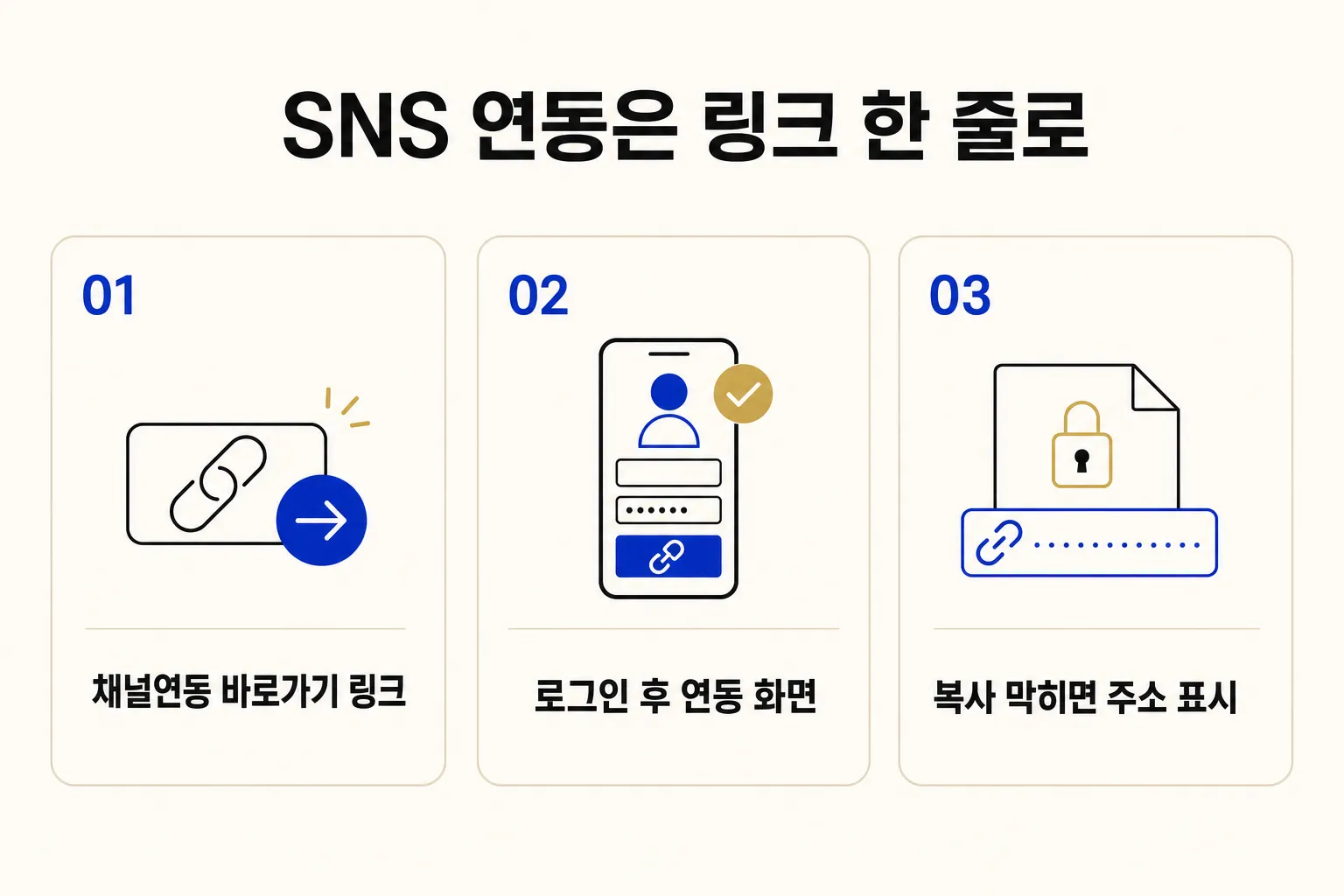
연동 화면을 바로 여는 링크 한 줄을 보내면 됩니다. 채널 연동은 광고주의 SNS·광고 계정을 리포트 도구에 연결하는 작업입니다. 연결해 두면 성과 데이터를 자동으로 불러옵니다. 이 작업에는 광고주가 직접 로그인해서 허용을 눌러야 하는 단계가 있습니다. 대행사가 대신 해 줄 수 없는 단계입니다. 이 단계를 메뉴 설명으로 부탁하면 회신이 늦어집니다. 마케팅X 는 브랜드별 «🔗 바로가기 주소 복사» 버튼으로 이 단계를 줄였습니다. (2026년 10월 기준)
10~11월에는 블랙프라이데이 광고 준비와 연말 광고 계획이 겹칩니다. 이때 새 광고주의 채널 연결이 밀리면 첫 리포트 일정도 같이 밀립니다.
메뉴 설명으로 연동을 부탁하면 왜 늦어지나요?
광고주가 단계마다 멈추고 그때마다 질문이 돌아오기 때문입니다.
매체 권한 화면부터 단계가 많습니다. Meta 비즈니스 도움말을 보면 비즈니스 포트폴리오 전체 관리 권한이 있어야 파트너에게 자산을 공유할 수 있습니다. 광고주 쪽 담당자에게 이 권한이 없으면 권한 있는 사람을 다시 찾아야 합니다. 메뉴 경로는 Meta Business Suite 설정 → 사용자 → 파트너입니다(이미지팩토리 가이드).
구글 애즈는 광고주가 관리자 메뉴 → 액세스 및 보안 → 관리자 탭에서 대행사의 연결 요청을 수락합니다. 초대 메일의 요청 수락 버튼으로도 처리할 수 있습니다(Google Ads 도움말).
네이버 검색광고는 광고센터 → 내 정보 → 기본 정보 → 권한 설정에서 권한을 주고받습니다. 권한을 받는 쪽은 «권한 받기 상태»를 허용으로 바꿔 둬야 합니다(라온애드 정리 글).
| 도구 | 광고주가 여는 메뉴 | 미리 확인할 점 |
|---|---|---|
| Meta Business Suite | 설정 → 사용자 → 파트너 | 담당자에게 전체 관리 권한이 있는지 |
| 구글 애즈 | 관리자 → 액세스 및 보안 → 관리자 탭 | 관리자 권한이 있는 계정으로 로그인했는지 |
| 네이버 검색광고 | 광고센터 → 내 정보 → 기본 정보 → 권한 설정 | 받는 쪽 권한 받기 상태가 허용인지 |
| 마케팅X | 브랜드 관리 → 해당 브랜드 → 채널연동 | 맞는 브랜드를 골랐는지 |
매체 권한 안내에 리포트 도구 메뉴 설명까지 붙으면 광고주가 읽을 안내가 두 묶음이 됩니다. 마지막 줄의 마케팅X 경로는 링크 한 줄로 바꿀 수 있습니다.
캡처 가이드나 화면 공유로는 왜 부족한가요?
세 방법 모두 대행사 쪽 손이 많이 가고 광고주 일정에 묶입니다.
- 캡처 가이드 — 화면 구성이 바뀌면 캡처와 실제 화면이 달라집니다. 광고주는 다른 버튼을 찾다가 멈춥니다.
- 화면 공유 통화 — 확실하지만 통화 일정을 잡아야 합니다. 브랜드가 여러 개면 통화도 늘어납니다.
- 로그인 정보 받기 — 비밀번호를 받아 대행사가 직접 연결하는 방식입니다. 담당자 교체나 퇴사 때 사고로 이어지기 쉽습니다. 권한 정리는 광고 계정 관리 체크리스트 2026에 따로 정리했습니다.
광고주가 해야 할 일은 결국 로그인과 허용 두 가지입니다. 그 화면까지 가는 길을 대행사가 미리 열어 두면 됩니다.
마케팅X 에서 연동 바로가기 주소는 어떻게 만드나요?
브랜드 관리 → 채널연동 도구줄의 «🔗 바로가기 주소 복사»를 누르면 됩니다.
- 브랜드 열기브랜드 관리에서 연결을 부탁할 브랜드를 고르고 채널연동 탭을 엽니다.
- 버튼 누르기채널연동 도구줄의 «🔗 바로가기 주소 복사»를 누릅니다.
- 복사 확인주소가 복사되고 안내 문구가 표시됩니다.
- 광고주에게 보내기카카오톡이나 메일에 주소를 붙여 넣어 보냅니다.
- 광고주 쪽 화면광고주가 링크를 누르고 로그인하면 같은 브랜드의 채널연동 화면이 그대로 열립니다.
복사되는 주소는 이런 모양입니다.
https://app.marketing-x.kr/?client=<브랜드 id>&tab=connect
client= 뒤는 브랜드를 가리킵니다. tab=connect는 채널연동 탭을 가리킵니다. 버튼은 브랜드별로 있습니다. 브랜드가 세 개인 광고주라면 링크도 세 개를 따로 만들어 보냅니다. 브랜드를 섞어 보내면 다른 브랜드에 채널이 붙을 수 있습니다. 브랜드별 계정 분리는 메타 광고계정 여러 브랜드 관리 글도 같이 보면 좋습니다.
같은 내용은 마케팅X 이용가이드의 SNS 채널 연동 항목에도 복사 버튼 안내로 들어가 있습니다.
브라우저가 복사를 막으면 어떻게 하나요?
주소가 화면에 그대로 표시되니 직접 선택해 복사하면 됩니다.
웹페이지의 자동 복사는 브라우저가 막을 수 있습니다. MDN 문서를 보면 클립보드 쓰기는 HTTPS 같은 보안 환경에서만 됩니다. 쓰기가 허용되지 않으면 NotAllowedError 오류가 납니다. 회사 보안 설정이나 브라우저 설정에 따라 이런 경우가 생깁니다.
마케팅X 는 복사가 막히면 주소를 화면에 직접 보여 줍니다. AE 는 화면의 주소를 드래그해 복사하면 됩니다. «복사했는데 붙여 넣기가 안 된다»는 문의를 따로 처리할 일이 줄어듭니다.
첫 채널 연결 안내 메일 버튼은 어디로 연결되나요?
콘솔 첫 화면이 아니라 그 회사 브랜드의 채널연동 화면으로 바로 갑니다.
바뀐 메일은 두 가지입니다. 첫 채널 연결 안내 메일과 무료 기간 채널 연결 지원 메일입니다. 두 메일의 버튼이 모두 채널연동 화면으로 연결됩니다. 메일 안의 «이렇게 하시면 됩니다» 안내도 «버튼 누르고 로그인하면 채널연동이 바로 열립니다»로 바뀌었습니다.
회사에 브랜드가 여러 개면 아래 순서로 한 곳을 고릅니다.
| 순서 | 고르는 기준 |
|---|---|
| 1 | 운영 중인 브랜드 |
| 2 | 브랜드 목록 순서 |
| 3 | 브랜드를 만든 순서 |
브랜드 주소를 불러오지 못하면 예전 주소인 콘솔 첫 화면으로 연결됩니다. 문자 안내는 길이 제한 때문에 로그인 주소를 그대로 씁니다. 문자를 받은 광고주에게는 바로가기 주소를 따로 보내 주면 됩니다.
광고주에게 보낼 안내는 어떻게 쓰나요?
할 일 두 가지와 링크 한 줄만 적으면 됩니다.
대표님, 리포트용 채널 연결 부탁드립니다. 아래 링크를 누르고 로그인하시면 연결 화면이 바로 열립니다. 화면 안내대로 계정 연결만 눌러 주시면 됩니다. https://app.marketing-x.kr/?client=…&tab=connect
보내기 전에 아래를 확인합니다.
- 링크의 브랜드가 메시지를 받는 광고주 브랜드와 같은지
- 광고주가 마케팅X 에 로그인할 수 있는 상태인지
- 메타·구글 애즈·네이버 검색광고 권한 요청을 따로 보냈는지
- 메타 쪽 담당자에게 비즈니스 포트폴리오 전체 관리 권한이 있는지
- 블랙프라이데이 캠페인 시작 전에 회신 기한을 적었는지
- 연결 후 대행사가 채널연동 화면을 직접 열어 확인할 담당자를 정했는지